Posts

Intune - Ajouter un utilisateur ou un groupe d'utilisateurs dans le groupe Admin Local avec Microsoft Intune
Image
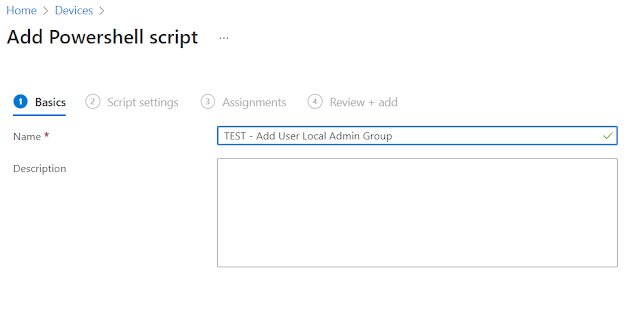
Je vais vous expliquer au travers des étapes détaillées ci-dessous, comment ajouter un utilisateur ou un groupe d'utilisateurs dans le groupe Admin Local d'un poste géré par Microsoft Intune. 1. Création du script Powershell Ouvrez Powershell ISE puis saisissez la ligne suivante :  Net localgroup administrators "AzureAD\votregroupe@votredomaine.extension" /add "AzureAD\votregroupe@votredomaine.extension" cette valeur correspond à l'adresse mail associé au groupe ou à l'utilisateur que vous souhaitez ajouter dans le groupe Administrateurs Local Sauvegardez votre script dans le dossier de votre choix 2. Import dans Microsoft Intune Aller ensuite dans votre Console de gestion / Devices / Scripts puis cliquer sur ajouter un Script Donner un nom à votre Script puis cliquer sur Next Cliquer sur le symbole Folder puis  Sélectionner votre script et laisser toutes les options par défaut . Cliquer ensuite sur Next Sélectionner le groupe de machines sur ...

Intune - Windows 10 en mode Hybrid Join avec Autopilot

Image
  Dans cet article, je vais vous détailler l'ensemble des étapes à effectuer pour réaliser la jonction Hybride AD et Azure AD avec le connecteur Intune le tout en mode Windows Autopilot. 1. Mise en place du connecteur Intune Délégation de droits pour le serveur qui supporte le connecteur Souce : https://docs.microsoft.com/fr-fr/mem/autopilot/windows-autopilot-hybrid Ouvrez Utilisateurs et ordinateurs Active Directory ( DSA.msc ). Faire un clic droit sur l'OU prévues aux PC en jonction hybride > Déléguer le contrôle . Dans l'Assistant Délégation de contrôle, sélectionnez Suivant > Ajouter > Types d'objets. Dans le volet Types d'objets, sélectionner  Ordinateurs > OK. A l'étape suivante :  Entrez les noms des objets à sélectionner , entrez le nom de l'ordinateur où le connecteur est installé. Sélectionnez Vérifier les noms pour valider votre entrée > OK > Suivant . Sélectionnez Créer une tâche personnalisée à déléguer > Suivant...

Intune - Créer un package intunewin

Image
Prérequis Ci-dessous la liste des prérequis nécessaires à la création du package Intunewin : .NET Framework 4.7.2 installé sur votre poste Les sources du logiciel à packager Télécharger W32 content prep tool pour convertir vos sources en package Intunewin disponible à cette adresse :  https://github.com/Microsoft/Microsoft-Win32-Content-Prep-Tool Processus de conversion Lancer l'utilitaire IntuneWinAppUtil.exe Spécifier le chemin du dossier contenant les sources de l'application à packager et appuyer sur Entrer Exemple : C:\TempCMS\ Entrer le nom du fichier .exe puis appuyer sur Entrée Spécifier le chemin de sortie et appuyer sur Entrée Exemple : C:\TempCMS\ A l’étape suivante et selon votre besoin, entrer la valeur Y (Yes) ou N (No), puis appuyer sur Entrée Votre package est maintenant prêt à être intégré dans Microsoft Intune.